
Switch 大气层安装教程
更新于 2026-11-28
大气层(Atmosphère)是 Switch 上最常用的自制系统。装好它以后,主机才能运行 DBI 这类自制软件,也才能安装游戏。本页讲清楚相关的几个名词、安装的流程,以及出问题时怎么排查。系统文件和最新版本以官方发布页为准,本站不提供任何系统文件。
是什么
| 名词 | 作用 |
|---|---|
| 大气层(Atmosphère) | 自制系统。开机时给主机的原装系统打上补丁,让它能运行自制软件、加载金手指和 Mod |
| hekate | 引导程序。开机时最先运行,用来选择启动哪个系统,并提供备份、分区等工具 |
| 真实系统(sysMMC) | 主机自带的原装系统 |
| 虚拟系统(emuMMC) | 放在存储卡上的一套系统副本。自制软件都放在这里用,真实系统保持原样 |
| 签名补丁 | 让系统能安装和运行未经任天堂签名的程序。它不在大气层的官方包里,需要另外放置 |
| 自制软件菜单 | 运行 DBI、Checkpoint 这类自制软件的入口 |
几个要点:
- 大气层只在开机时给系统打补丁,不改写主机里的原装系统。
- 虚拟系统和真实系统的游戏、存档、设置互不相通。
- 在「设置 → 主机」的「更新主机」一栏可以看到当前系统的版本。版本号前面有 AMS,表示大气层已经加载;末尾是 E,表示正在用虚拟系统;末尾是 S,表示是在真实系统上运行大气层。
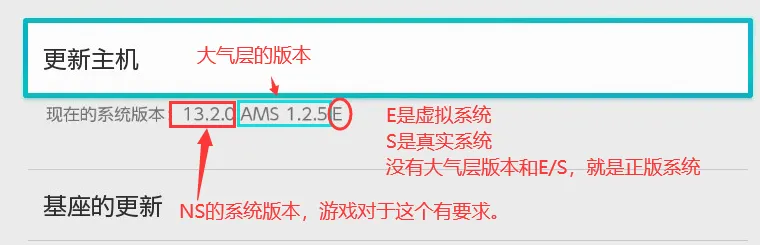
它们的关系是:开机 → hekate → 启动虚拟系统 → 大气层加载 → 进入带自制功能的系统。
动手前
哪些主机可以装
| 机型 | 安装方式 |
|---|---|
| 2018 年年中以前生产、序列号在未修复范围内的初版机型 | 可以进入 RCM 模式,用漏洞注入引导程序,不用拆机。不限主机的系统版本 |
| 初版机型中已修复的,以及 Lite、续航版、OLED | 需要焊接芯片,建议找专业人员 |
自己的主机属于哪一种,可以按序列号查询,见 NH Switch Guide。
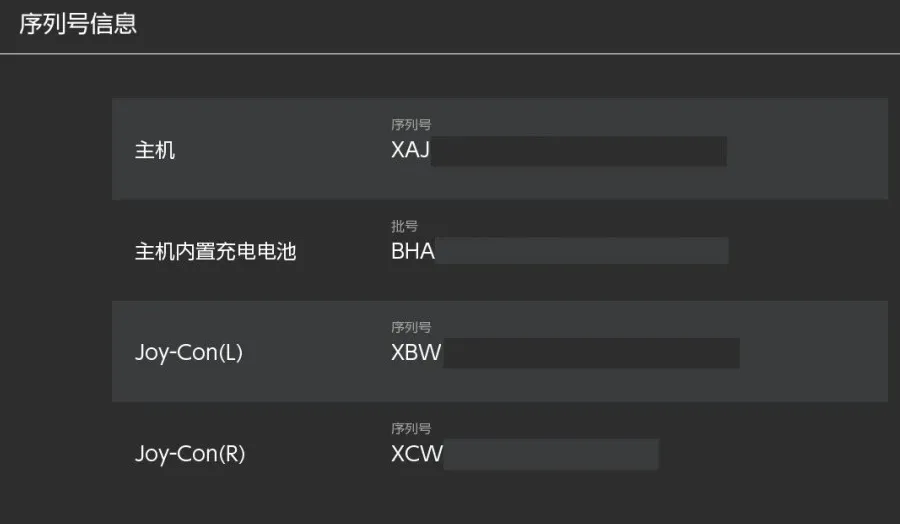
需要准备
- 一张存储卡,格式化成 FAT32。虚拟系统要占用约 30 GB,OLED 机型约 58 GB,建议 128 GB 以上。
- 一台电脑和读卡器,用来往存储卡里拷文件。
- 走 RCM 的机型还需要:RCM 短接器、能传数据的 USB-C 线,以及电脑上的注入工具或实体注入器。
风险
- 封号:虚拟系统不要连接任天堂的服务器。断开虚拟系统的 Wi-Fi,或者用 DNS 屏蔽任天堂的服务器,并关闭自动云存档。NH Switch Guide 提到,在 23.0.0 及以后的系统上,大气层自带的 DNS 屏蔽不能完全拦住任天堂服务器,建议按该指南设置 90DNS。
- 变砖:系统备份(NAND 备份)里有主机独有的数据,丢了无法重新生成。动手前先做一次完整的系统备份,拷到电脑里保存。
- 每次开机要重新注入:没有芯片的机器,关机后大气层就失效了,下次开机要重新注入引导程序。日常用休眠代替关机,可以减少注入的次数。
怎么用
下面是完整流程,每一步说明要做什么。具体下载哪个文件、放在哪,以大气层和 hekate 的官方说明和 NH Switch Guide 为准。流程里的 hekate 截图取自汉化版。官方 hekate 是英文界面,菜单结构相同,括号里是各项在汉化版里的中文名。
-
备份存储卡里原有的文件。第 4 步的分区会清空整张卡,卡里要留的东西先拷到电脑上。
-
进入 RCM 模式。主机关机,把 RCM 短接器插进主机右侧连接右手柄的滑轨,按住音量加键,再按一下电源键。屏幕保持黑屏说明进入了 RCM;出现任天堂标志说明没成功,重来一次。进入后拔掉短接器。不要用回形针、铁丝代替短接器,容易刮伤滑轨里的触点。
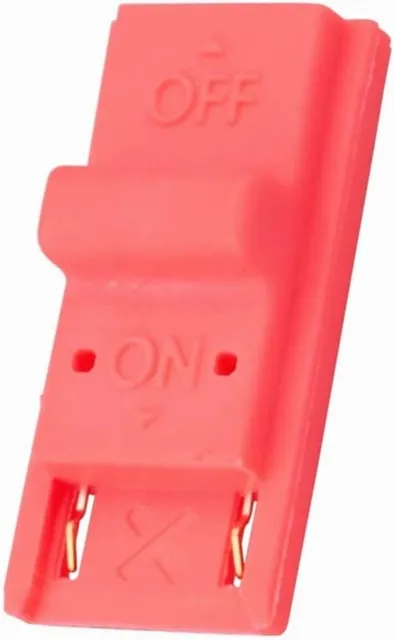
RCM 短接器 -
注入引导程序。用数据线连上电脑,在电脑上运行注入工具,把 hekate 送到主机运行。主机会出现 hekate 的触屏菜单。hekate 不依赖存储卡上的文件,所以可以放在分区之前运行。
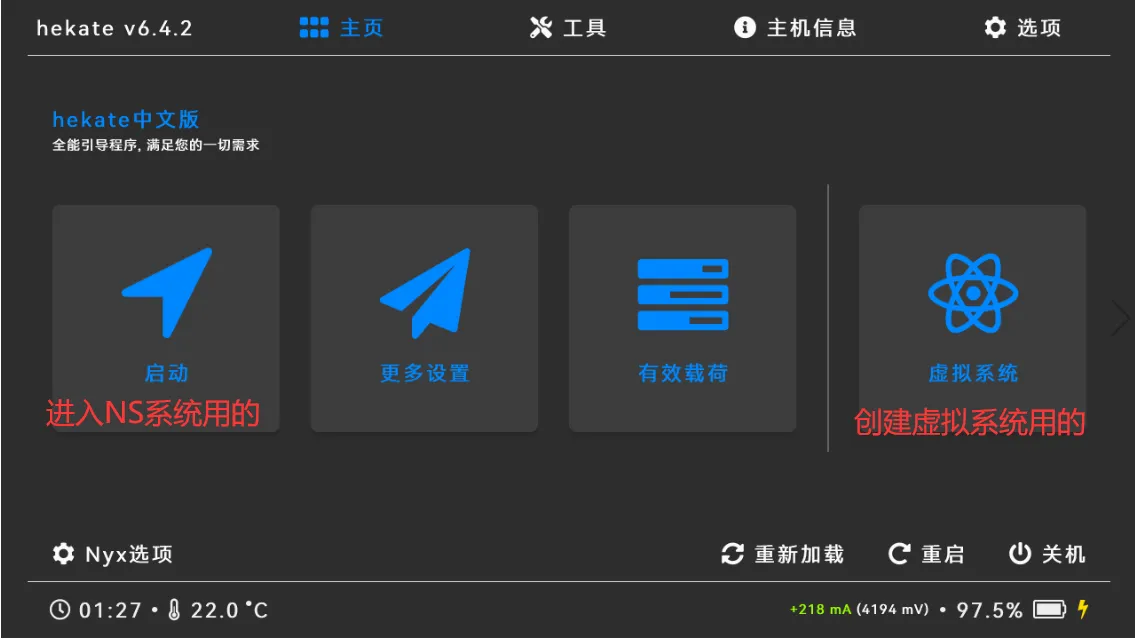
注入成功后看到的 hekate 主页。左边的「启动」用来进入系统,右边的「虚拟系统」用来创建虚拟系统 -
给存储卡分区。在
Tools(工具)里选Partition SD card(SD卡分区管理)。进入时会弹出存储卡将被清空的提示,读完后点OK(确定)。把emuMMC (RAW)滑块设在29 FULL(OLED 机型设58 FULL),再点Next Step(下一步)和Start。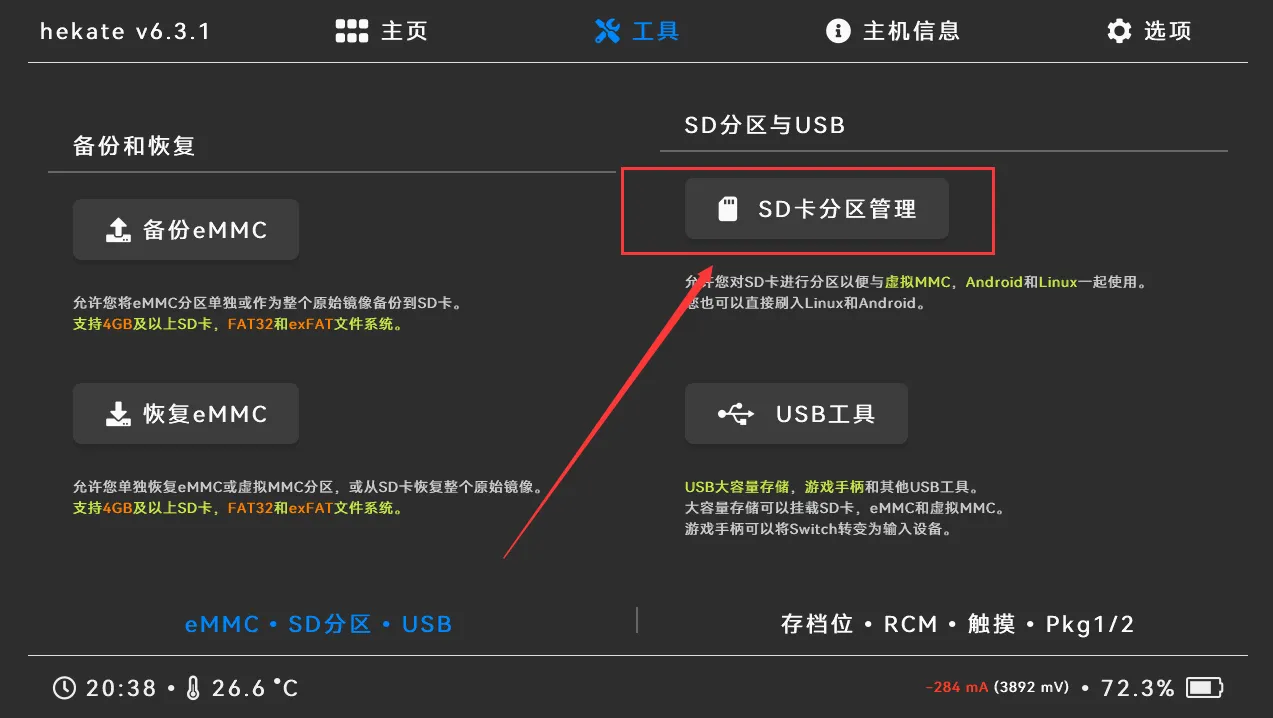
hekate 的「工具」页。分区、连电脑传文件、备份系统都从这一页进 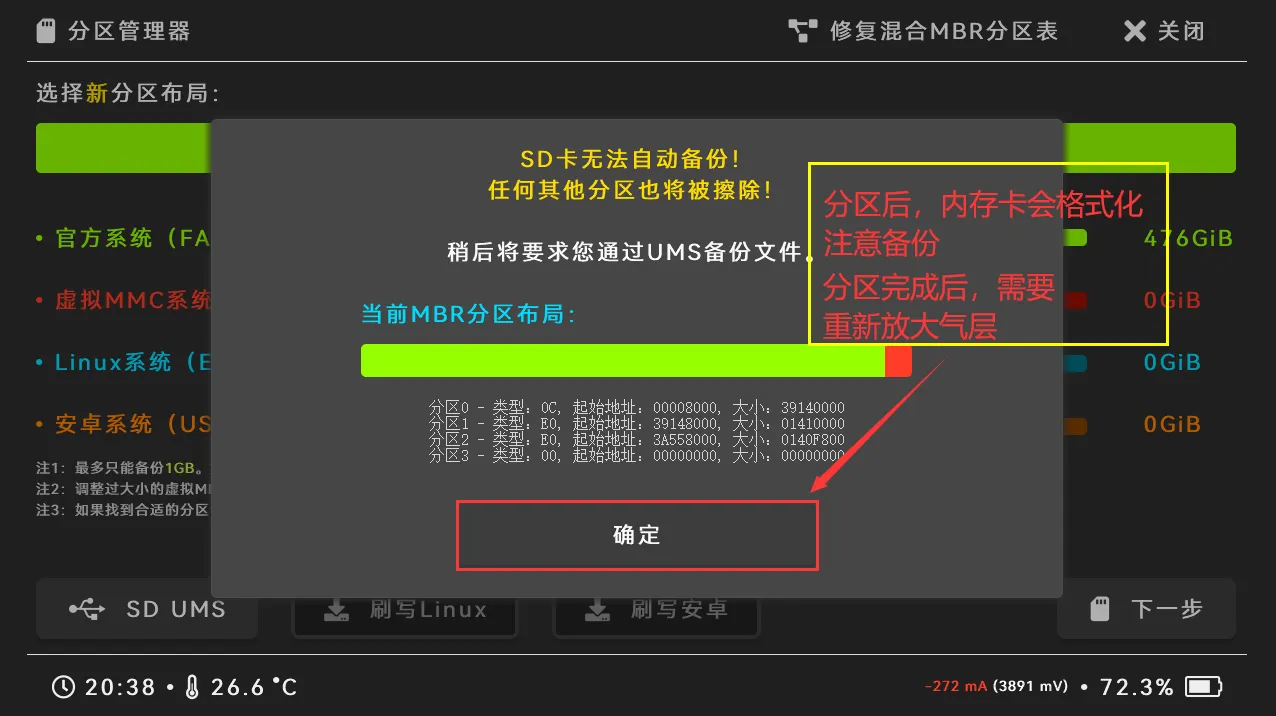
进入分区管理器时弹出的提示(图为存储卡无法自动备份时的情况):存储卡上的分区将被擦除,文件要先备份 -
创建虚拟系统。回到 hekate 的主页,依次选
emuMMC(虚拟系统)>Create emuMMC(创建虚拟MMC)>SD Partition(SD卡分区),选没有变灰的那一项,等它完成。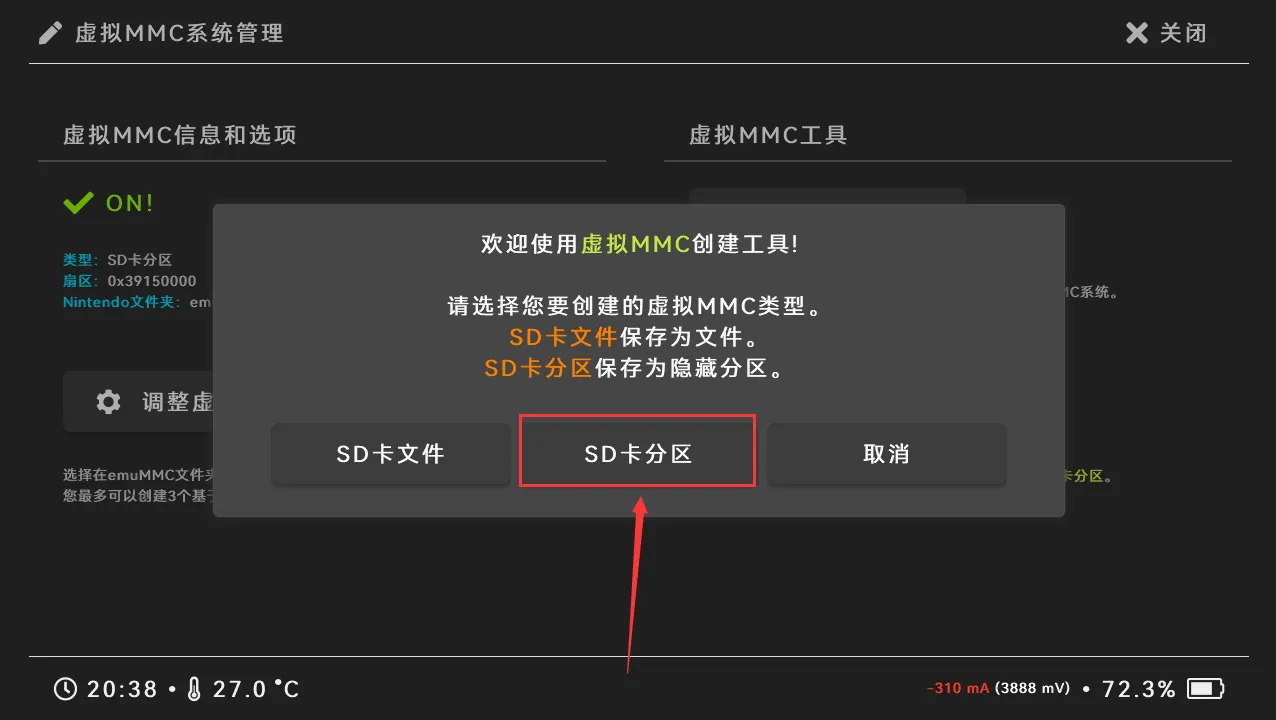
创建虚拟系统时选 `SD Partition`(SD卡分区),也就是用上一步分出来的那一块 -
拷入文件。在
Tools(工具)>USB Tools(USB工具)>SD Card(SD卡)里把主机连上电脑,存储卡会像一个 U 盘。大气层压缩包里的内容拷到根目录,hekate 压缩包里的bootloader文件夹拷到根目录,启动配置文件放进bootloader,自制软件的.nro文件放进switch文件夹,再放上签名补丁。屏蔽任天堂服务器的 DNS 配置文件放进atmosphere/hosts。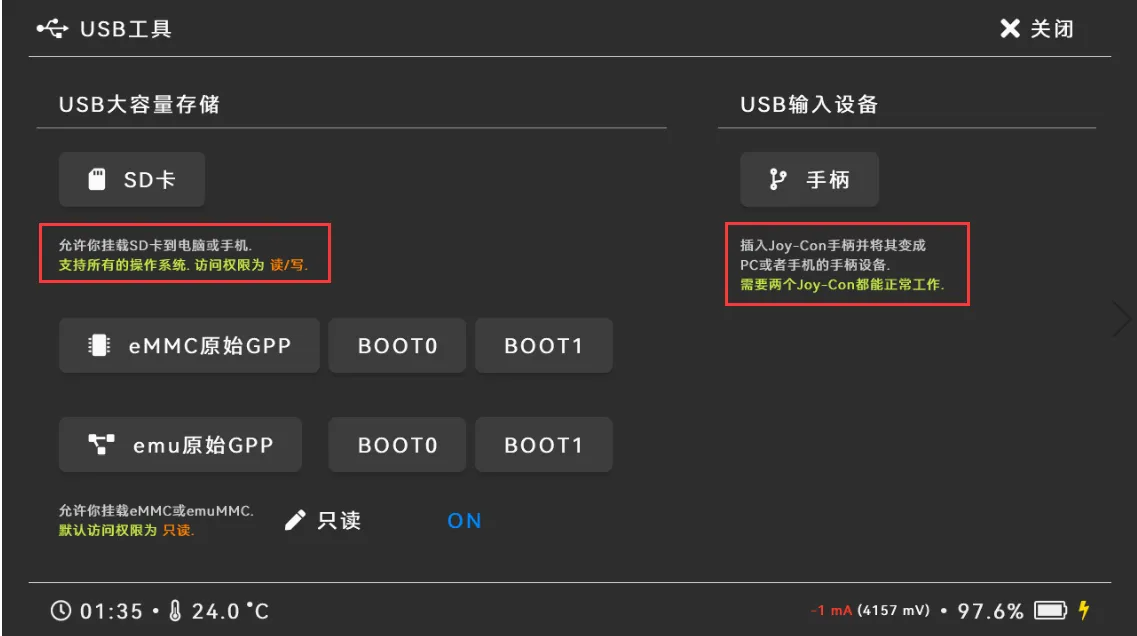
「USB工具」页,点「SD卡」以后电脑上会多出一个可以读写的盘 -
备份系统。在
Tools(工具)里选Backup eMMC(备份eMMC),先备份eMMC BOOT0 & BOOT1,再备份eMMC RAW GPP,后者要十几分钟到一个小时。把存储卡上的backup文件夹拷到电脑里保存,然后删掉存储卡上的那一份。这一步不要跳过。 -
启动。在
Launch(启动)里选Atmosphere PKG3 emuMMC。开机后到「设置 → 主机」的「更新主机」一栏查看,版本号前面有AMS、末尾是E,就说明装好了。
之后点主机的「相册」图标,或者按住 R 键点开任意一个游戏,可以打开自制软件菜单。相册模式下能用的内存比较少。DBI 就从这里运行,安装方法见 游戏安装教程。
常见问题
提示读不到存储卡,或者要求更新 bootloader 文件夹
- 存储卡接触不良:重新插一下卡。
- 存储卡是 exFAT 格式,而系统里没有对应的驱动:把卡转成 FAT32。
- hekate 的文件不全:对照官方说明重新拷一遍
bootloader文件夹。
分区后电脑提示有一个磁盘无法读取
不要格式化。那是虚拟系统所在的分区,格式化会毁掉虚拟系统。电脑上会多出两个盘,只操作能打开的那一个。
启动大气层时黑屏
主机系统升级过,而 hekate 还是旧版,不认识新的系统。更新 hekate 和大气层,见下面「系统升级后大气层失效」。
整个屏幕变成黄色或蓝色
大气层的文件混用了不同版本。把官方包完整覆盖到存储卡根目录。
升级系统后蓝屏
蓝屏并显示一串错误码或一个文件夹的编号,说明 atmosphere/contents 里有和当前系统不兼容的旧插件。按编号找到对应的文件夹,删除或更新它。
提示签名补丁需要更新
签名补丁过期了。换成和当前系统版本匹配的签名补丁。
开机进了真实系统
存储卡上还没有创建虚拟系统,却选择了虚拟系统的启动项。先回到 hekate 创建虚拟系统,再启动。平时以版本号末尾的 E 和 S 来区分。
相册里没有自制软件
- 自制软件程序(
.nro文件)没有放进存储卡的switch文件夹。 - 用 Mac 拷贝的文件带着「归档位」标记,主机读不到:在 hekate 的
Tools(工具)里运行Fix Archive bit。
换了存储卡以后虚拟系统不见了
虚拟系统占的是存储卡上的一个独立分区,靠拷文件搬不过去。在旧卡上用 hekate 备份虚拟系统,给新卡分区后再恢复进去。
系统升级后大气层失效
升级主机系统前,先确认大气层和 hekate 都支持新的系统版本。升级的顺序是:
- 更新大气层:把新版完整覆盖到存储卡根目录,同时换上新的引导文件。
- 更新 hekate:把新版的
bootloader文件夹合并覆盖进去,不要先删旧的。 - 更新签名补丁。
- 真实系统用主机自带的在线升级;虚拟系统用系统自带的 Daybreak 离线升级,不要降级。
官方发布页
- 大气层:Atmosphère Releases
- hekate:hekate Releases
- 社区指南:NH Switch Guide
截至本文更新时(2026 年 11 月),大气层的最新版本是 1.12.2,hekate 是 v6.5.5,都已支持 23.5.0 的主机系统。